
Close Menu
    Was ist angesagt

    Alles über jo tödter-daubner vater – Herkunft, Familie und Hintergrund der Moderatorin

    Dezember 12, 2025

    Woran ist Mirco Nontschew gestorben? Alle Fakten zum tragischen Tod des Comedy-Stars

    Dezember 12, 2025

    Marvin Pflaume – Biografie, Karriere und privates Leben im Überblick

    Dezember 12, 2025
    Facebook X (Twitter) Instagram
    lifeswire.delifeswire.de
    • Lebensstil
    • Nachrichten
    • Technik
    • Berühmtheit
    • Gesundheit
    • Wie zu
    lifeswire.delifeswire.de
    Home » So fügen Sie Word-Dokumenten Checkboxes hinzu
    Wie zu

    So fügen Sie Word-Dokumenten Checkboxes hinzu

    DeckerBy DeckerJuni 13, 2024Keine Kommentare3 Mins Read
    Checkboxes
    Checkboxes
    Aktie
    Facebook Twitter LinkedIn

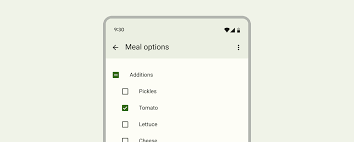
    Checkboxes sind unglaublich nützlich. Sie sollten standardmäßig aktiviert sein.

    Wenn Sie Umfragen oder Formulare mit Microsoft Word erstellen, erleichtern Checkboxes das Lesen und Beantworten der Optionen. Wir zeigen Ihnen zwei gute Möglichkeiten, genau das zu tun. Die erste ist ideal für Dokumente, die die Benutzer digital im Word-Dokument selbst ausfüllen sollen. Die zweite Option ist einfacher, wenn Sie Dokumente wie Aufgabenlisten ausdrucken möchten.

    Option 1: Verwenden Sie die Entwicklertools von Word, um die Checkboxes option für Formulare hinzuzufügen

    Um ausfüllbare Formulare mit Checkboxes zu erstellen, müssen Sie zunächst die Registerkarte „Entwickler“ in der Multifunktionsleiste aktivieren. Klicken Sie bei geöffnetem Word-Dokument auf das Dropdown-Menü „Datei“ und wählen Sie dann den Befehl „Optionen“.

    Klicken Sie im Fenster „Word-Optionen“ auf die Registerkarte „Menüband anpassen“. Wählen Sie in der rechten Liste „Menüband anpassen“ im Dropdown-Menü „Hauptregisterkarten“ aus. Aktivieren Sie in der Liste der verfügbaren Hauptregisterkarten das Checkboxes „Entwickler“ und klicken Sie dann auf die Schaltfläche „OK“.

    Beachten Sie, dass die Registerkarte „Entwickler“ zu Ihrem Menüband hinzugefügt wird. Positionieren Sie den Cursor einfach an der Stelle im Dokument, an der Sie ein Checkboxes einfügen möchten, wechseln Sie zur Registerkarte „Entwickler“ und klicken Sie dann auf die Schaltfläche „Checkboxes-Inhaltssteuerung“.

    An der Stelle, an der Sie den Cursor platziert haben, sollte ein Checkboxes angezeigt werden. Hier haben wir neben jeder Antwort ein Checkboxes platziert. Wie Sie sehen, sind diese Checkboxes interaktiv. Klicken Sie auf ein Checkboxes, um es mit einem X zu markieren, oder wählen Sie das gesamte Formularfeld aus, um das Checkboxes zu verschieben, zu formatieren usw.

    Option 2: Aufzählungszeichen in Checkboxes für gedruckte Dokumente ändern

    Wenn Sie ein Dokument zum Ausdrucken erstellen – etwa eine Aufgabenliste oder eine gedruckte Umfrage – und nur Checkboxes darin haben möchten, müssen Sie sich nicht mit dem Hinzufügen von Menübandregisterkarten und der Verwendung von Formularen herumschlagen. Stattdessen können Sie eine einfache Aufzählungsliste erstellen und dann die Aufzählungszeichen vom Standardsymbol in Checkboxes ändern.

    Klicken Sie in Ihrem Word-Dokument auf der Registerkarte „Start“ auf den kleinen Pfeil rechts neben der Schaltfläche „Aufzählungsliste“. Wählen Sie im Dropdown-Menü die Option „Neues Aufzählungszeichen definieren“, wenn Sie noch kein Kästchen sehen.

    Klicken Sie im Fenster „Neues Aufzählungszeichen definieren“ auf die Schaltfläche „Symbol“. Klicken Sie im Symbolfenster auf die Dropdownliste „Schriftart“ und wählen Sie „Wingdings 2.“.

    Sie können durch die Symbole scrollen, um das leere quadratische Symbol zu finden, das wie ein Checkboxe aussieht, oder Sie geben einfach die Zahl 163 in das Feld „Zeichencode“ ein, um es automatisch auszuwählen. Wenn Sie ein Symbol sehen, das Ihnen besser gefällt – wie den offenen Kreis (Symbol 153) –, können Sie natürlich auch dieses auswählen.

    Wenn Sie Ihr Symbol ausgewählt haben, klicken Sie auf die Schaltfläche „OK“, um das Symbolfenster zu schließen, und klicken Sie dann ebenfalls auf die Schaltfläche „OK“, um auch das Fenster „Neues Aufzählungszeichen definieren“ zu schließen.

    Zurück in Ihrem Word-Dokument können Sie nun Ihre Aufzählungsliste eingeben. Die Checkboxes werden anstelle des normalen Aufzählungszeichens angezeigt Switch Branches.

    Und wenn Sie das Checkboxe symbol das nächste Mal benötigen, müssen Sie nicht durch alle Fenster navigieren. Klicken Sie einfach erneut auf den kleinen Pfeil rechts neben der Schaltfläche „Aufzählungsliste“. Das Checkboxe wird dann im Abschnitt „Zuletzt verwendete Aufzählungszeichen“ aufgeführt.

    Auch diese Methode ist eigentlich nur für Dokumente nützlich, die Sie ausdrucken möchten. Die Checkboxe symbole sind nicht interaktiv, Sie können sie also nicht in einem Word-Dokument abhaken.

    Wenn Sie auch Tabellenkalkulationen und Präsentationen erstellen, möchten Sie vielleicht lernen, wie Sie Checkboxe in Excel einfügen und auch Checkboxe zu PowerPoint hinzufügen .

    Share. Facebook Twitter LinkedIn

    ZUSAMMENHÄNGENDE POSTS

    So Download Instagram Reels

    Juli 1, 2025

    Anleitung Block Someone on TikTok? Vollständige Anleitung 2025

    Juni 30, 2025

    So kombinieren Sie Kleidung mithilfe des color wheel

    Februar 7, 2025

    Gibt es das robber emoji wirklich? Der Mandela-Effekt erklärt

    Februar 1, 2025

    So verwenden Sie die Funktion „print screen“ für Screenshots

    Oktober 3, 2024

    So konvertieren Sie HEIC to JPG: Eine Schritt-für-Schritt-Anleitung

    Oktober 3, 2024
    Neueste Beiträge

    Alles über jo tödter-daubner vater – Herkunft, Familie und Hintergrund der Moderatorin

    Dezember 12, 2025

    Woran ist Mirco Nontschew gestorben? Alle Fakten zum tragischen Tod des Comedy-Stars

    Dezember 12, 2025

    Marvin Pflaume – Biografie, Karriere und privates Leben im Überblick

    Dezember 12, 2025

    Viviane Elisa Maria Clarin – Biografie, Karriere & private Einblicke 2025

    Dezember 12, 2025

    Recent Posts

    • Alles über jo tödter-daubner vater – Herkunft, Familie und Hintergrund der Moderatorin
    • Woran ist Mirco Nontschew gestorben? Alle Fakten zum tragischen Tod des Comedy-Stars
    • Marvin Pflaume – Biografie, Karriere und privates Leben im Überblick
    • Viviane Elisa Maria Clarin – Biografie, Karriere & private Einblicke 2025
    • Enie van de Meiklokjes Scheidung – Wahrheit, Hintergründe & Aktuelle Entwicklungen

    Recent Comments

    Es sind keine Kommentare vorhanden.
    Über uns
    Über uns

    Lifeswire ist die führende Online-Publikation für Musiknachrichten, Unterhaltung, Filme, Prominente, Mode, Wirtschaft, Technologie und andere Online-Artikel.

    Wir akzeptieren derzeit neue Partnerschaften.

    Email Us: lifeswire250@gmail.com

    Facebook X (Twitter) LinkedIn
    Unsere Auswahl

    Alles über jo tödter-daubner vater – Herkunft, Familie und Hintergrund der Moderatorin

    Dezember 12, 2025

    Woran ist Mirco Nontschew gestorben? Alle Fakten zum tragischen Tod des Comedy-Stars

    Dezember 12, 2025

    Marvin Pflaume – Biografie, Karriere und privates Leben im Überblick

    Dezember 12, 2025
    Am beliebtesten

    Eric Plancon – Biografie, Karriere, Privatleben und alle wichtigen Fakten über Eric Plancon

    Dezember 11, 2025

    Beatrice Egli Freund – Alle aktuellen Infos über ihr Liebesleben 2025

    Dezember 11, 2025

    Ehefrau Kristina Ströbel Instagram – Einblicke, Biografie & Fakten zur beliebten Persönlichkeit

    Dezember 11, 2025

    Archives

    • Dezember 2025
    • November 2025
    • Oktober 2025
    • September 2025
    • August 2025
    • Juli 2025
    • Juni 2025
    • Mai 2025
    • April 2025
    • März 2025
    • Februar 2025
    • Januar 2025
    • Dezember 2024
    • November 2024
    • Oktober 2024
    • September 2024
    • August 2024
    • Juli 2024
    • Juni 2024
    • Mai 2024
    • April 2024
    • März 2024
    • Februar 2024
    • Januar 2024

    Categories

    • App
    • Ausbildung
    • Auto
    • Bankwesen
    • Berühmtheit
    • Blog
    • CBD
    • Essen
    • Film
    • Finanziell
    • Fitness
    • Gästezimmer
    • Geschäft
    • Geschichte
    • Gesundheit
    • Krypto
    • Lebensstil
    • Maschine
    • Mode
    • Nachrichten
    • Ort
    • Reisen
    • Schönheit
    • SEO
    • Sicherheit
    • Software
    • Sozialen Medien
    • Spiel
    • Sport
    • Technik
    • Theater
    • Tier
    • Unterhaltung
    • Unternehmen
    • Vape
    • Webseite
    • Wie zu
    • Wissenschaft
    Urheberrechte © 2024 Julietrome Alle Rechte vorbehalten.
    • Kontaktiere uns
    • Über uns
    • Datenschutzrichtlinie

    Type above and press Enter to search. Press Esc to cancel.