

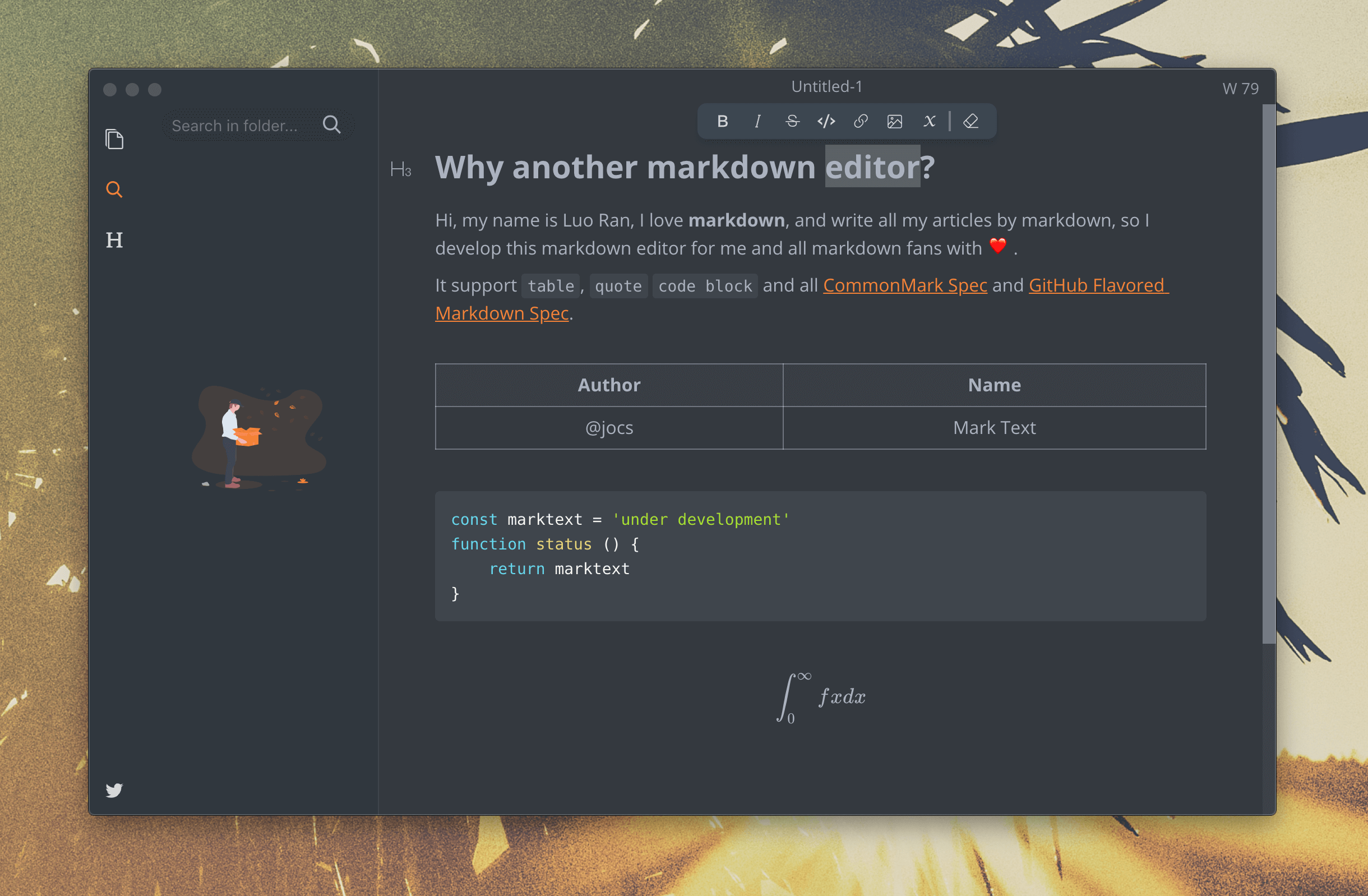
Markdown ist eine leichtgewichtige Auszeichnungssprache, mit der Sie formatierten Text in einem einfachen Texteditor schreiben können. Ihre Einfachheit und Vielseitigkeit machen sie zu einer beliebten Wahl für Content-Ersteller, Entwickler und technische Redakteure. Wenn Sie Markdown-Bearbeitung in Ihren Workflow integrieren möchten, bietet CKEditor 5 mit seinem Markdown Editor eine robuste Lösung. In diesem Blogbeitrag führen wir Sie durch die Demo des CKEditor Markdown Editors und zeigen Ihnen die wichtigsten Funktionen und wie Sie diese zur Verbesserung Ihres Content-Erstellungsprozesses nutzen können.
Was ist der CKEditor Markdown Editor?
Der CKEditor Markdown Editor ist eine Erweiterung von CKEditor 5 und bietet umfassende Textbearbeitung mit der zusätzlichen Flexibilität der Markdown-Syntax. Egal, ob Sie als Entwickler an Dokumentationen arbeiten, als Blogger Beiträge schreiben oder Text schnell und effizient formatieren müssen – dieser Editor vereint das Beste aus beiden Welten: visuelle Bearbeitung mit der Einfachheit von Markdown.
Mit der CKEditor Markdown Editor Demo können Sie die Funktionen des Editors hautnah erleben. Diese Demoumgebung demonstriert die Funktionsweise des Editors in Echtzeit und erleichtert es Nutzern, seine Fähigkeiten und Anwendungsmöglichkeiten zu verstehen.
Erste Schritte mit der CKEditor Markdown Editor-Demo
Wenn Sie die Demoseite des CKEditor Markdown Editors zum ersten Mal besuchen, werden Sie von einer übersichtlichen und intuitiven Benutzeroberfläche begrüßt. Im Gegensatz zu herkömmlichen Markdown Editoren, die separate Fenster zum Schreiben und Anzeigen von Inhalten haben, arbeitet der CKEditor Markdown Editor in einem einzigen Fenster. Diese einheitliche Oberfläche ermöglicht Ihnen den nahtlosen Wechsel zwischen der Bearbeitung und der Anzeige des generierten Markdown-Codes.
1. Der WYSIWYG-Editor
Im Hauptbearbeitungsbereich erstellen Sie Ihre Inhalte. Sie können direkt in diesen Bereich schreiben und über die Symbolleiste verschiedene Formatierungsoptionen wie Fettdruck, Kursivschrift, Überschriften und Listen anwenden. Während Sie Ihren Text mit dem WYSIWYG-Editor (What You See Is What You Get) formatieren, wird der zugrunde liegende Markdown-Code automatisch im Hintergrund generiert.
Wenn Sie beispielsweise eine Überschrift erstellen möchten, markieren Sie einfach den Text und wählen Sie die Überschriftenebene in der Symbolleiste. Der Editor wendet den Überschriftenstil visuell an und generiert im Hintergrund die entsprechende Markdown-Syntax, z. B. # für eine Überschrift der obersten Ebene.
Hauptmerkmale:
- Fett und Kursiv: Formatieren Sie Text schnell in Fettdruck (**fett**) oder Kursivdruck (*kursiv*), indem Sie den Text auswählen und auf die entsprechenden Schaltflächen in der Symbolleiste klicken.
- Überschriften: Wählen Sie aus verschiedenen Überschriftenebenen und der Editor wendet automatisch das richtige Markdown-Symbol an.
- Listen: Erstellen Sie mühelos geordnete (1. Listenelement) oder ungeordnete (- Listenelement) Listen.
- Links und Bilder: Fügen Sie Hyperlinks und Bilder über die Symbolleiste oder durch direkte Eingabe der Markdown-Syntax ein.
2. Anzeigen des Markdown-Quellcodes
Eine der leistungsstärksten Funktionen des CKEditor Markdown Editors ist die Möglichkeit, den vom WYSIWYG-Editor generierten Markdown-Code anzuzeigen und zu bearbeiten. Klicken Sie dazu in der Symbolleiste auf die Schaltfläche „Quelle“. Wenn Sie auf diese Schaltfläche klicken, wechselt der Editor in den „Quellenmodus“ und zeigt den Markdown-Code an, der Ihrem visuell formatierten Inhalt entspricht.
In diesem Modus können Sie die Markdown-Syntax direkt bearbeiten. Dies ist besonders nützlich, wenn Sie die Formatierung optimieren müssen oder lieber direkt mit Markdown arbeiten. Sobald Sie fertig sind, können Sie durch erneutes Klicken auf die Schaltfläche „Quelle“ zurück in den WYSIWYG-Modus wechseln. Der Editor rendert dann Ihren Markdown-Code wieder in formatierten Inhalt.
3. Wechseln zwischen den Modi
Die Möglichkeit, zwischen WYSIWYG-Modus und Quellmodus umzuschalten, ist ein wichtiges Feature, das den CKEditor Markdown Editor von anderen Markdown Editoren unterscheidet. Sie können in der Umgebung arbeiten, die Ihren Anforderungen am besten entspricht:
- WYSIWYG-Modus: Ideal für Benutzer, die einen visuellen Ansatz bei der Inhaltserstellung bevorzugen. Der Editor generiert den Markdown-Code automatisch, sodass Sie sich nicht um die Syntax kümmern müssen.
- Quellmodus: Ideal für Benutzer, die den Markdown-Code anzeigen und bearbeiten möchten. Dieser Modus bietet vollständige Kontrolle über die Formatierung und ermöglicht präzise Anpassungen.
Erweiterte Funktionen erkunden
Über die grundlegenden Formatierungsoptionen hinaus zeigt die Demo des CKEditor Markdown Editors auch mehrere erweiterte Funktionen, die Ihr Erlebnis bei der Inhaltserstellung verbessern können.
1. Automatische Formatierung
Die Autoformatierung ist eine leistungsstarke Funktion, die einfachen Text während der Eingabe automatisch in formatierten Inhalt umwandelt. Wenn Sie beispielsweise **fett** eingeben, wird der Text automatisch fett formatiert, ohne dass Sie ihn manuell auswählen und formatieren müssen. Diese Funktion vereinfacht den Schreibprozess und ermöglicht es Ihnen, sich auf den Inhalt statt auf die Formatierung zu konzentrieren.
2. Tabellen
Das Erstellen von Tabellen in Markdown kann mühsam sein. Der CKEditor Markdown Editor vereinfacht diese Aufgabe jedoch mit einem benutzerfreundlichen Tabellentool. Sie können eine Tabelle einfügen, die Anzahl der Zeilen und Spalten festlegen und die Textausrichtung innerhalb der Zellen anpassen. Der Editor übernimmt die komplexe Markdown-Tabellensyntax, sodass Sie sich nicht darum kümmern müssen.
3. Codeblöcke
Für Entwickler und technische Redakteure ist die Möglichkeit, Codeblöcke einzufügen, unerlässlich. Der CKEditor Markdown Editor unterstützt abgegrenzte Codeblöcke, sodass Sie die Programmiersprache für die Syntaxhervorhebung angeben können. Dies ist besonders nützlich bei der Dokumentation von Code oder beim Schreiben technischer Tutorials.
4. Blockzitate
Zitate eignen sich hervorragend, um wichtige Informationen oder Zitate in Ihren Inhalten hervorzuheben. Im CKEditor Markdown Editor können Sie Zitate ganz einfach erstellen, indem Sie den Text markieren und in der Symbolleiste auf die Schaltfläche „Zitat“ klicken. Der Editor wendet automatisch die >-Syntax an.
5. Inline-Code
Zusätzlich zu Codeblöcken können Sie mit dem CKEditor Markdown Editor auch Inline-Codeausschnitte formatieren. Diese Funktion ist nützlich, um bestimmte Befehle oder Codeteile innerhalb eines Satzes hervorzuheben.
Anpassung und Konfiguration
Der CKEditor Markdown Editor ist hochgradig anpassbar. Entwickler können den Editor an ihre spezifischen Bedürfnisse anpassen, sei es durch Anpassung der Symbolleiste, Hinzufügen von Plugins oder Integration mit anderen Tools.
1. Symbolleistenkonfiguration
Sie können die Symbolleiste so anpassen, dass nur die benötigten Werkzeuge angezeigt werden. Das vereinfacht die Benutzeroberfläche und erleichtert Ihnen die Konzentration auf das Schreiben. Wenn Sie beispielsweise hauptsächlich mit Code arbeiten, können Sie die Codeblock- und Inline-Code-Optionen priorisieren und weniger häufig verwendete Werkzeuge ausblenden.
2. Plugin-Integration
CKEditor 5 unterstützt eine Vielzahl von Plugins, die seine Funktionalität erweitern. Ob Sie erweiterte Tabellenbearbeitung, Medieneinbettung oder Tools für die Zusammenarbeit benötigen – es gibt wahrscheinlich ein passendes Plugin für Ihre Anforderungen. Der Markdown Editor lässt sich nahtlos in diese Plugins integrieren und ermöglicht so ein maßgeschneidertes Bearbeitungserlebnis.
3. API und Entwicklertools
Für alle, die tiefer eintauchen möchten, bietet CKEditor 5 eine robuste API und Entwicklertools, die umfangreiche Anpassungen ermöglichen. Sie können benutzerdefinierte Plugins erstellen, bestehende modifizieren oder sogar völlig neue Bearbeitungsfunktionen basierend auf dem CKEditor-Framework entwickeln.
Mehr lesen: Wie lade ich GarageBand für Windows herunter?
Fazit: Warum sollten Sie sich für den Markdown Editor CKEditor entscheiden?
Der CKEditor Markdown Editor ist ein vielseitiges Tool, das sowohl für Anfänger als auch für erfahrene Entwickler geeignet ist. Seine intuitive Benutzeroberfläche und leistungsstarke Funktionen wie Autoformatierung, Tabellen und Codeblöcke machen ihn zur idealen Wahl für alle, die ihren Workflow bei der Inhaltserstellung verbessern möchten.
Ob Dokumentation, Blogbeiträge oder technische Tutorials – der CKEditor Markdown Editor bietet Ihnen die Flexibilität und Funktionalität, die Sie benötigen. Die Demo auf der CKEditor-Website bietet Ihnen die Möglichkeit, die Funktionen kennenzulernen und zu sehen, wie sie Ihren Projekten zugutekommen.
Möchten Sie die Leistungsfähigkeit des CKEditor Markdown Editors erleben? Testen Sie noch heute die Demo und sehen Sie, wie er Ihre Content-Erstellung revolutionieren kann.